Rehber
AnimSent nasıl kullanılır?
Uygulamanın her bölümü adım adım. Ekranlar uygulamanın kendisinden, örnek veriyle alındı; düğme adları uygulamadakiyle aynı. AnimSent tıbbi cihaz değildir, teşhis koymaz.
İçindekiler
Başlarken
Kurulum birkaç dakika sürer. Hiçbir sistem izni ilk dokunuşta sorulmaz: önce neden istendiği yazılır, izni sen verirsin.
Kurulum
- App Store’dan AnimSent’i indir ve aç. AnimSent yalnızca iPhone için.
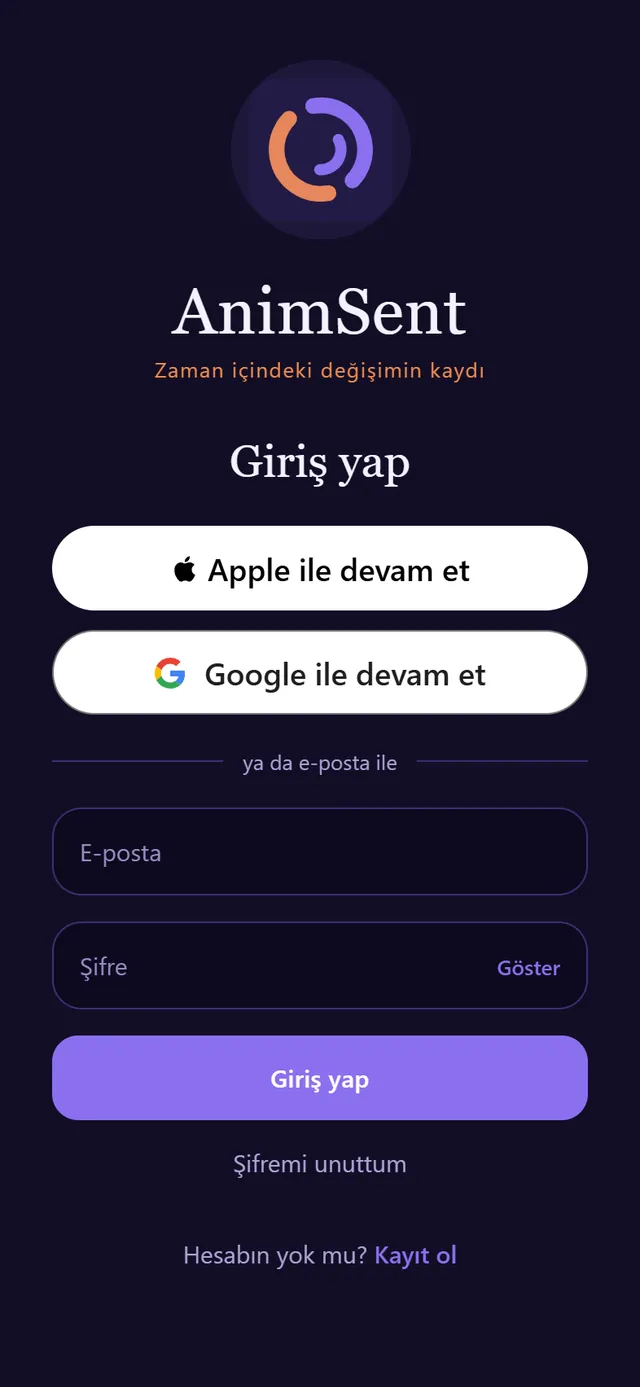
- Giriş ekranında bir yöntem seç (aşağıda).
- Adını yaz; soyadı isteğe bağlı. Selamlamada yalnızca adın kullanılır.
- Kısa sorular: ne sıklıkta kayıt gireceğin, rüyalarını hatırlayıp hatırlamadığın ve hatırlatmanın ne zaman gelmesini istediğin (Yalnızca akşam, Sabah öğle ve akşam ya da İstemiyorum). Her sorunun altında Atla var; cevaplar bildirim ayarlarının başlangıç değeri olur.
- Kısa tanıtım ve istersen tur; turu sağ üstteki Atla ile geçebilirsin.
- İstersen rehberinden yakın çevrenden birkaç kişi seç; yalnızca seçtiğin adlar saklanır. Atla da olur.
Yarıda kapatırsan uygulama kaldığın adımdan açılır.
Hesap oluşturma: e-posta ve şifre
- Giriş ekranında Kayıt ol’a dokun.
- E-posta adresini ve şifreni yaz: en az 8 karakter, en az bir büyük harf ve bir rakam.
- Kullanım koşullarını kabul et. Gizlilik politikası onay değil bilgilendirmedir; aynı ekrandan okuyabilirsin.
- E-postana gelen 6 haneli kodu gir. Gelmezse gereksiz / spam klasörüne bak; 60 saniye sonra Kodu tekrar gönder’e dokunabilirsin.
Apple ya da Google ile giriş
- Giriş ekranında Apple ile devam et ya da Google ile devam et’e dokun.
- Açılan Apple ya da Google penceresinde hesabını seç ve onayla; şifre yazmazsın.
- İlk girişte kullanım koşulları bir kez sorulur.
Aynı e-posta adresiyle hangi yöntemle girersen gir aynı kayıtlara ulaşırsın. Bağlı yöntemler Menü > Hesap sayfasında görünür. Apple ya da Google ile açtığın hesaba sonradan şifre eklemek için Menü > Güvenlik > Şifre belirle. Şifreni unutursan giriş ekranında Şifremi unuttum: e-postana gelen bağlantı tarayıcıda açılır, yeni şifreni orada belirlersin.
Bilmen gereken: AnimSent tıbbi cihaz değildir ve teşhis koymaz. Kayıtlarından ölçülen farkları gösterir; neyin neyi etkilediğini söylemez.
İlk kayıt
Hâlini seçmek tek dokunuş, kaydetmek bir dokunuş daha. Geri kalan her şey isteğe bağlı.
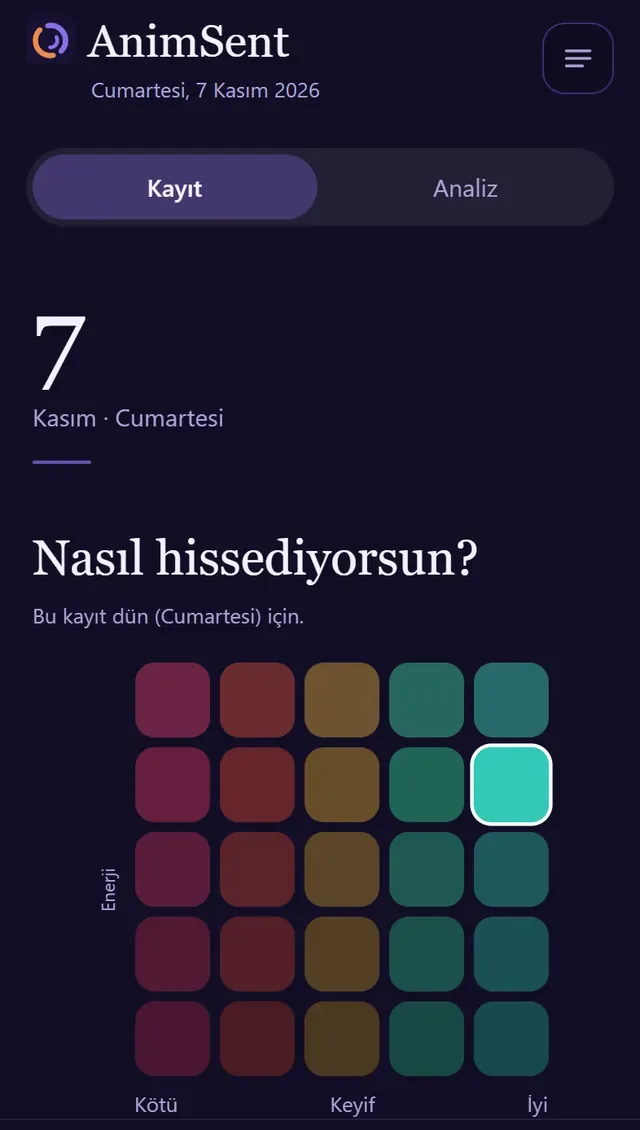
- Alt menünün ortasındaki +’ya dokun. Üstte Kayıt ve Analiz var; Kayıt’tasın.
- Nasıl hissediyorsun? altındaki ızgarada bir kutuya dokun: yukarı çıktıkça enerji, sağa gittikçe keyif artar. Seçim net bir dokunuşla yapılır; parmağını kaydırırsan seçilmez.
- Kaydet’e dokun. Birkaç saniye Kaydedildi · Geri al şeridi görünür.
- Kaydettikten sonra Günün başlığı altında tek cümlelik bir özet çıkar (yalnızca gerçekten okunan veriden; veri yoksa çıkmaz), altında kısa bir yansıtma cümlesi ve AI ile konuş.
Kendi geçmiş seçimlerin yeterli dayanak veriyorsa ızgara yerine bir öneri sorulur (“Yorgun mu?”): Evet tek dokunuşla kaydeder, Başka bir şey ızgarayı açar, Neden? dayanağı yazar. Dayanak yoksa öneri yoktur.
Otomatik gelenler
Bağladığın kaynaklardan gelen öneriler (takvimdeki kişiler, konumdan öğrenilen yer, etkinlik ve antrenmanlardan etiketler, Apple Sağlık’ın ölçtüğü uyku) ızgaranın altında tek soluk satırda durur: Otomatik · … Yanındaki Düzenle ▾ her birini kaynağıyla gösterir; istemediğini Kaldır. Kaydet’e basana kadar hiçbiri kayda yazılmaz.
Gün sınırı
Gün sabah 04:00’te değişir: gece 02:30’da girdiğin kayıt önceki güne yazılır ve ekranda “Bu kayıt dün (gün adı) için.” yazar. Gün kapanmaz; aynı güne istediğin kadar ekleme yapabilirsin.
Daha hızlı yollar
- Alt menüdeki +’ya basılı tut: Bugünü kaydet, Rüya yaz, AI ile konuş.
- Ana ekranda AnimSent simgesine basılı tut: Bugünü kaydet, Rüyamı yaz, AI ile konuş.
- Siri: AnimSent’e bugün yorgun olduğumu söyle ya da AnimSent’e hâlimi söyle. Aynı eylemler Kısayollar uygulamasında da var.
25 hâl ve “basılı tut”
Her hâl iki değerin bileşimi: keyif ve enerji. Hesaplar bu iki değerle yapılır; adlar yalnızca gösterim içindir.
- Öfkeli
- Gergin
- Tetikte
- Hevesli
- Coşkulu
- Kaygılı
- Huzursuz
- Uyanık
- İyi
- Neşeli
- Kötü
- Keyifsiz
- Normal
- Rahat
- Keyifli
- Mutsuz
- Yorgun
- Durgun
- Sakin
- Huzurlu
- Çökmüş
- Bitkin
- Uykulu
- Gevşemiş
- Dingin
Basılı tut: alt kelimeler
- Izgarada bir kutuya basılı tut.
- Hâlin kısa açıklaması ve dört ince kelime açılır; örneğin Yorgun için bitkin, tükenmiş, ağır, uykusuz.
- Bir kelime seçersen o kaydedilir; Genel adı kullan dersen hâlin adı kalır.
Hiç kaydın yokken ızgaranın altında “Emin değilsen karelere basılı tut.” yazar; ✕ ile kapatırsan bir daha çıkmaz. Basılı tutup parmağını sürükleyerek de seçebilirsin.
Duygu sözlüğü
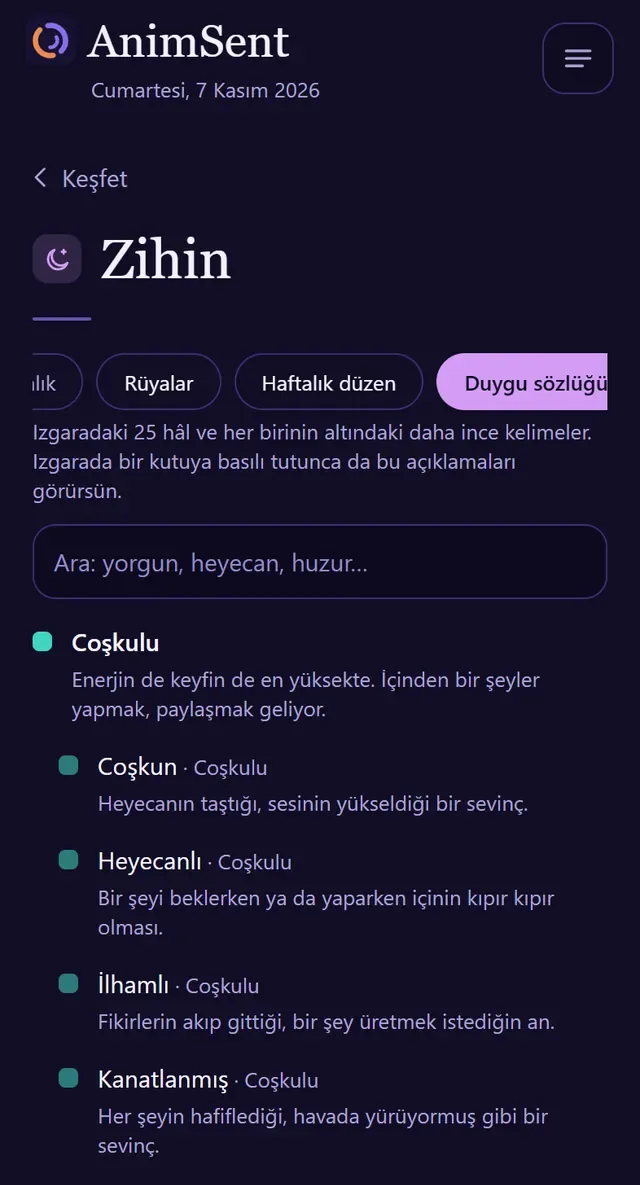
25 hâlin açıklamaları ve 100 alt kelime Keşfet > Zihin > Duygu sözlüğü’nde; “yorgun, heyecan, huzur…” gibi bir kelimeyle arayabilirsin.
Sabah, öğle ve akşam kaydı
Gün içinde birden fazla hâl girebilirsin. Sabah uyanışın, öğleden sonra ve akşam hâlin ayrı tutulur.
Sabah: Nasıl uyandın?
- Sabahları (saat 11:00’e kadar) bugünün hâlini henüz girmediysen Kayıt yalnızca Nasıl uyandın? diye sorar.
- Bitkin, Yorgun, Normal, Dinç ya da Enerjik’ten birini seç.
- İstersen + Rüya ile bu gecenin rüyasını ekle. Altta “Günün hâli öğleden sonra sorulur.” yazar; hemen girmek istersen Günün kaydını şimdi gir ›.
Öğle ve akşam
Saat 17:00’ye kadar girdiğin hâl öğle, sonrası akşam kaydı olarak saklanır; ikisi birbirinin üstüne yazılmaz. Keşfet ve “Seni neler etkiliyor” günü iki kaydın ortalamasıyla okur; yalnızca biri varsa onunla. Takvim’de bir günün ayrıntısında ikisi de görünür.
Bildirimden kayıt
- Öğle ya da akşam kayıt bildirimi gelince bildirime basılı tut.
- İyi, İdare eder ya da Yorgun’u seç; uygulamayı açmadan o günün hâli kaydolur. Uygulamada aç da var.
- Uygulamayı açtığında Kayıt’ta “Bildirimden kaydedildi. İstersen aşağıdan inceltebilirsin.” yazar.
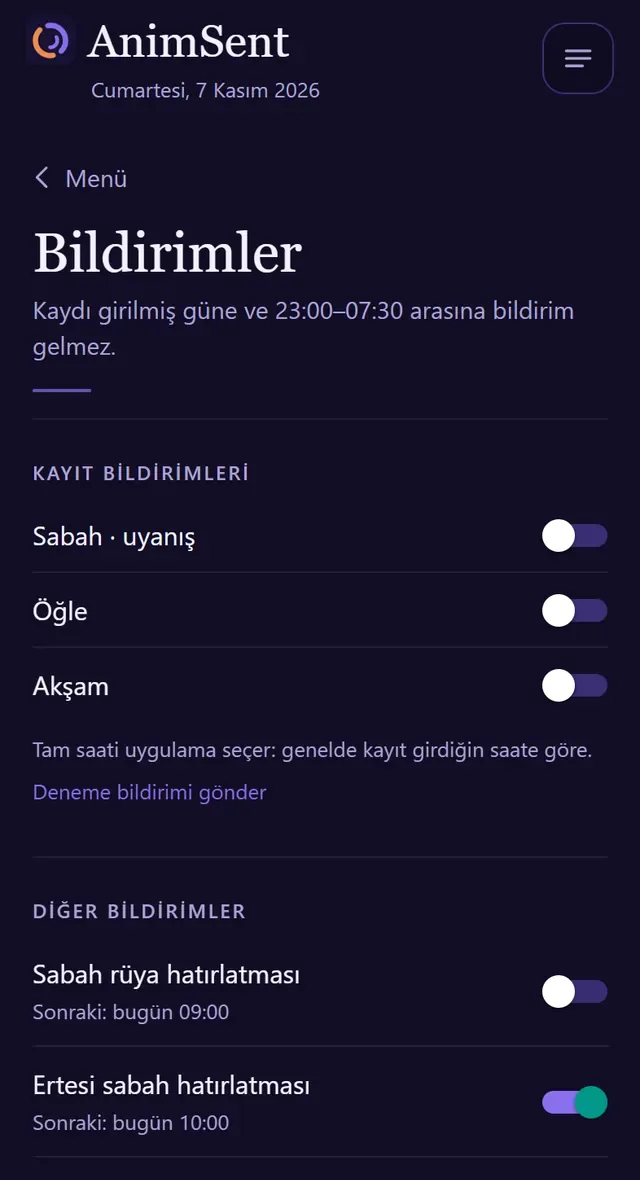
Bildirimlerin hangi bölümlerde geleceği: Menü > Bildirimler > Kayıt bildirimleri (Sabah · uyanış, Öğle, Akşam). Ayrıntılar: Bildirimler.
Not, kişi, yer ve “Günün” seçenekleri
Boş form yok: Kayıt’ın altındaki “Bu sayfaya ekle” listesinden istediğin alanı açarsın.
Bu sayfaya ekle altında: Not, Rüya, Kişi, Yer, Etiket, Uyku, Sebep, İyi gelen ve sabahları Uyanış. Süren bir deney varsa sorusu da burada. Dolu alanlar kendiliğinden açık görünür.
Not
- Not’a dokun; yazma paneli açılır.
- Yaz ya da mikrofona basıp konuş: en fazla 60 saniye, konuşma yalnızca telefonda yazıya çevrilir, ses saklanmaz.
- Panelden çık ve Kaydet’e dokun.
Kişi ve yer
- Kimlerleydin? ya da Neredeydin? altında seçiciyi aç.
- Listedeki adlara, rehberinden birine ya da (yer için) yakındaki mekânlardan birine dokun. Dokunmak yalnızca seçer.
- Altta çıkan Kaydet’e bas; seçimin tek seferde yazılır. Kaydetmeden kapatırsan hiçbir şey değişmez.
Yakındaki mekânlar en yakın üstte listelenir; okul, kafe, park gibi tanınan yerler önde, en altta bulunduğun yerin adresi ve İsim ver. Bunun için o anki konumunun yaklaşık hâli yalnızca bu istek için gönderilir ve saklanmaz. Takvimindeki bir etkinlikte listende olmayan biri varsa Kayıt’ta sorulur: “… kişilerine eklensin mi?” Ekle ya da Hayır.
Etiket, uyku, sebep, iyi gelen
- Nasıl geçti?: spor, okul, aile, yolculuk gibi etiketler tek dokunuşla işaretlenir.
- Gece uykusu: kendi işaretin (Az / Normal / İyi). Apple Sağlık bağlıysa ölçülen uyku ayrıca gösterilir.
- Sebep: iş, okul, aile, para, uyku, hava… hazır seçeneklerden.
- Bugün iyi gelen bir şey: küçük de olsa.
“Günün” seçenekleri
Kaydettikten sonra hâline göre tek bir soru gelir (ör. “İyi geçmiş. Bunu yaratan tek bir şey seçsen ne olurdu?”) ve altında hazır seçenekler: Biriyle vakit geçirdim, Dışarı çıktım, İyi uyudum… Dokunduğun seçenek o güne eklenir, yeniden dokununca çıkar. Sonra kayıtta “Seçtiğin · … Düzelt ›” görünür. İstersen kendi cevabını da yazarsın; o notuna eklenir.
Listeleri düzenlemek
Kişi, yer ve etiket başlıklarının yanındaki Düzenle › seni Menü > Listeler’deki ilgili sekmeye götürür; geri dönünce yarım kalan kaydın olduğu gibi durur. Bir kişiyi, yeri ya da etiketi silince birkaç saniye Geri al şeridi çıkar. Bir yeri silmek geçmiş kayıtlarını değiştirmez; yer yalnızca listelerden ve önerilerden çıkar.
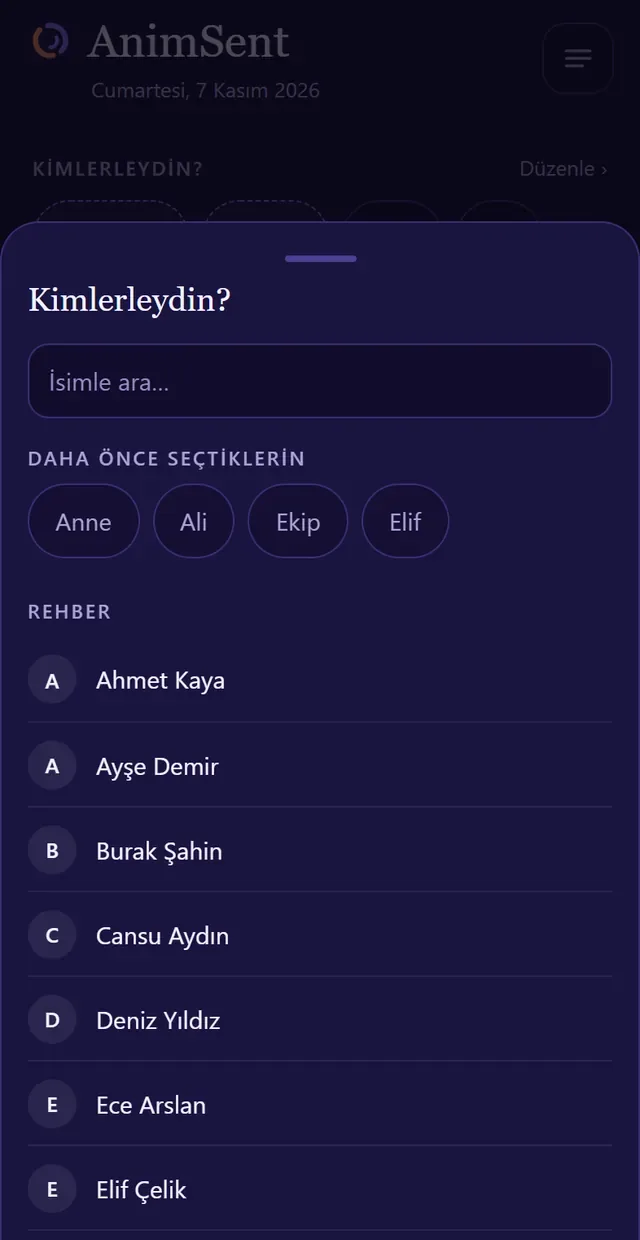
Rüya kaydı
Rüya en kolay uyanır uyanmaz anlatılır. AnimSent rüyayı yorumlamaz; yalnızca sayar ve o günün verisiyle yan yana koyar.
- Kayıt’ta + Rüya’ya dokun; Bu gecenin rüyası açılır. Daha hızlısı: uygulama simgesine basılı tut, Rüyamı yaz.
- Ses düğmesine basıp anlat ya da Ya da birkaç kelime yaz… alanına yaz.
- İstersen Kimlerleydin?, Neredeydin? ve Konusu neydi? altından seç.
- Hatırlamadığın bir sabahsa Hatırlamıyorum’a dokun; vazgeçersen Geri al, hatırladım.
Boş bırakılan gece “hatırlanmadı” sayılmaz; yalnızca Hatırlamıyorum dediğin geceler sayılır. Takvim’de rüya kaydı olan günlerin altında küçük bir nokta görünür. Keşfet > Zihin > Rüyalar’da hatırlanan ve hatırlanmayan gecelerin değerleri yan yana durur.
Sabah rüya hatırlatması için: Menü > Bildirimler > Sabah rüya hatırlatması. Apple Sağlık bağlıysa altındaki Uyandığımda gelsin sabit saat yerine uyandıktan birkaç dakika sonra gelir; bunun için uykunu evreleriyle ölçen bir saat gerekir.
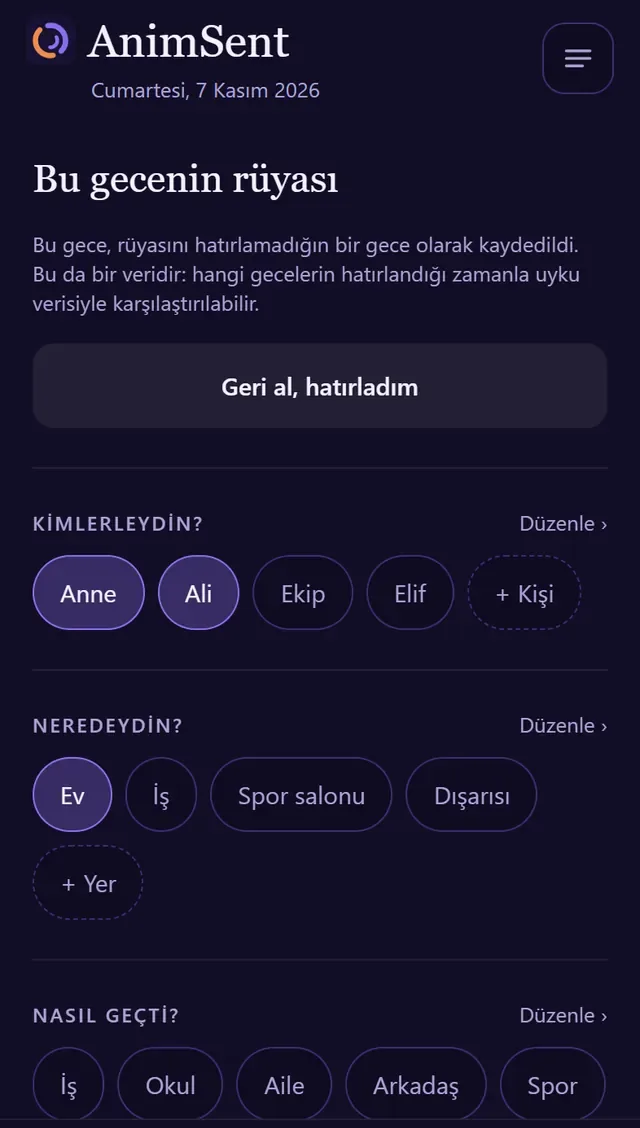
Ana sayfa
Ana sayfa kısa: selamlama, günlük serin, bugünün hâli ve aynı anda en fazla tek bir öneri.
- Seri: arka arkaya kayıt girdiğin gün sayısı. Ayda 3 boş gün hakkın var; serin bozulmak üzereyse burada ve akşam bildiriminde yazar.
- Bugün: kaydettiysen hâlin rengi ve adı; dokununca Kayıt açılır. Kaydetmediysen Bugünü kaydet.
- Tek öneri: duruma göre başlangıç kartı, akşam “Günün hazır — nasıl hissettiğini ekle.”, haftalık rapor ya da süren deneyin sorusu. Aynı anda yalnızca biri görünür.
- Hatırla: 14 günlük kayıttan sonra geçen hafta ya da bir ay önce bugünün kaydı (bkz. Hatırla).
- Bugün hakkında konuş ve Seni neler etkiliyor satırları.
- Bugünün ajandası: takvim bağlıysa günün etkinlikleri; biten etkinlik üstü çizili görünür.
- Bu hafta: son yedi günün hâlleri yedi renkli nokta; dokununca Akış açılır.
Akşam “Günün hazır” kartında dayanaklı bir öneri varsa Evet Kayıt’a girmeden kaydeder; kartta birlikte eklenecek otomatik öneriler yazar. Sonra Ayrıntı ekle ya da Geri al. Yarım kalan bir kaydın varsa Ana sayfada Devam et satırı çıkar; uzun süredir yedek almadıysan ince bir yedek şeridi görünür.
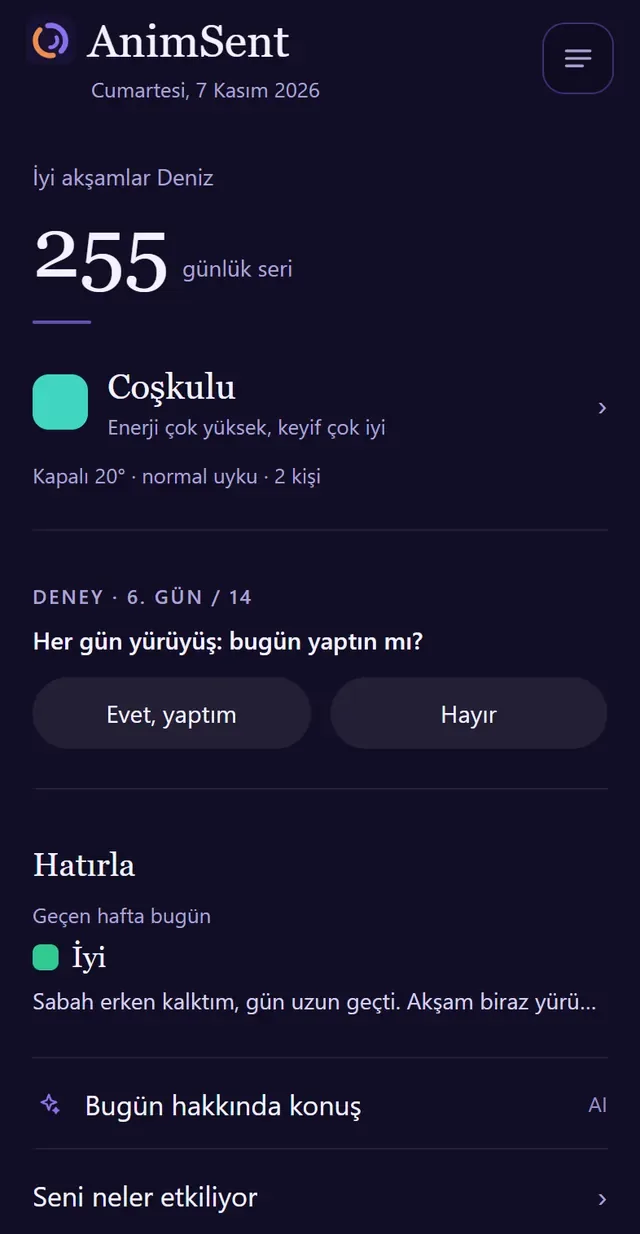
Akış
Akış kayıtlarını zamana göre gösterir: grafik, dönem özeti, ayın hikâyesi ve haftalık rapor.
Duygu değişimi
- Üstten dönemi seç: Hafta, Ay, 3 ay, Yıl ya da Tümü; oklarla önceki ve sonraki döneme geç.
- Grafiğin altındaki düğmelerle keyif çizgisine Enerji, Uyku ve Rüya katmanlarını ekle.
- Bir noktaya dokun: o günün kaydı alttan açılır; oradan düzenlemeye geçebilirsin.
Dönem özeti ve iki dönemi karşılaştırma
Grafiğin altında seçtiğin dönemin günleri hâl renginde bir şeritte, genel hâl tek cümlede, kayıt sayısı ve en sık hâl yanında. İki dönemi karşılaştır’da hazır dönemlerden (bu ay ile geçen ay gibi) birini seç ya da tarihleri kendin seç. Yalnızca belirgin farklar okla gösterilir; diğer değerler yan yana durur.
Ayın hikâyesi
- Ayın hikâyesi’nde oklarla ayı seç: kayıtlı gün, en sık hâl, rüya gecesi; en iyi ve en zor gün hâlin adıyla.
- Görsel olarak paylaş: not ve kişi/yer adı içermeyen bir kapak görseli.
- Ya da PDF olarak paylaş: notların, rüyaların ve kişi/yer adlarının girip girmeyeceğini seç (üçü de varsayılan kapalı). PDF telefonda oluşur; nereye gideceğini paylaşım panelinde sen seçersin.
Haftalık rapor
AI açıksa haftanın sonunda kısa bir yazılı rapor Akış’ın en üstünde hazırlanır; altındaki Bunu konuş sohbeti raporla açar. AI kapalıysa yerinde yalnızca bir davet durur. İlk 14 günde Akış kaç gün kaldığını gösterir.
Keşfet
Keşfet, bağladığın kaynakların hâlinle yan yana konduğu yer. Dört kategori, her kaynak tek bir cümleyle özetlenir.
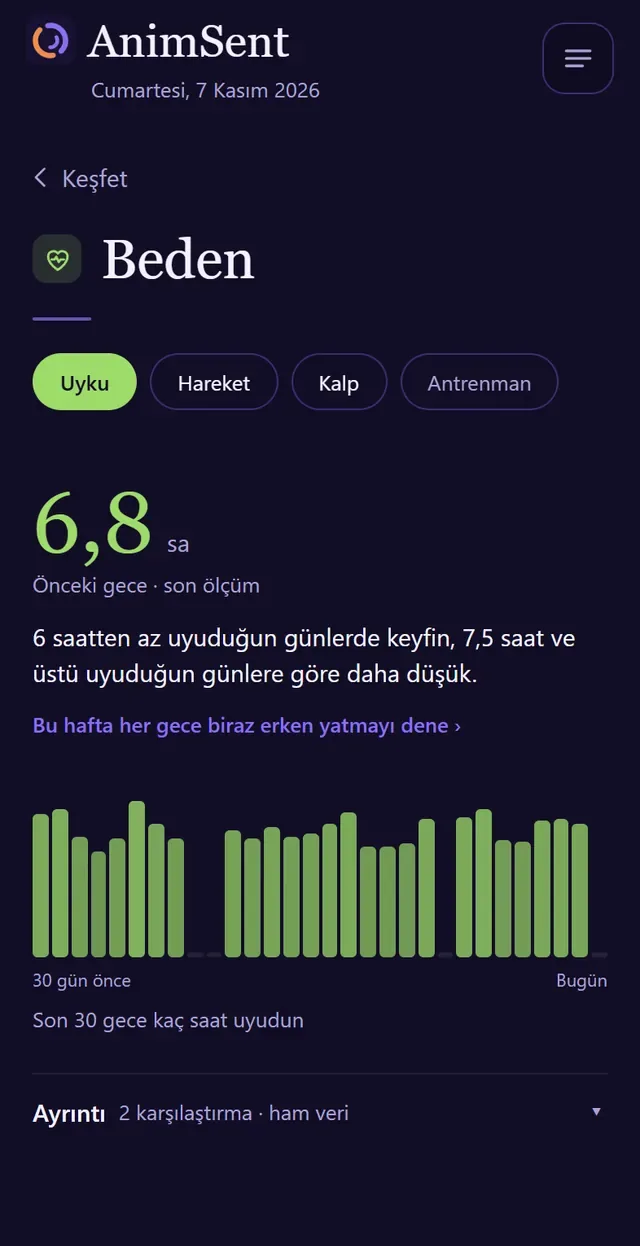
- Beden: uyku ve uyanış, hareket, kalp, antrenman.
- Hayat: takvim, kişiler, yerler, fotoğraflar, müzik.
- Çevre: hava, gün ışığı, hava kalitesi, mevsim ve ay.
- Zihin: ruh hâli, farkındalık, rüyalar, haftalık düzen, duygu sözlüğü.
- Bir kategoriye dokun; ayrıntı sayfası açılır, sol üstteki okla geri dönersin.
- Üstteki sekmelerle kaynak seç. Her kaynakta büyük bir sayı, tek cümle ve küçük bir grafik var.
- Kaç günün karşılaştırıldığını ve ham veriyi görmek için Ayrıntı’yı aç.
Cümleler fark söyler, sebep söylemez: “6 saatten az uyuduğun günlerde keyfin, 7,5 saat ve üstü uyuduğun günlere göre daha düşük.” Karşılaştırmalar en az 14 günlük kayıttan sonra ve iki tarafta yeterli gün varken çıkar. Bir veri bağlı olmayan bir kaynak yüzünden görünmüyorsa tek satırlık Bağla ya da Ayarla seni Menü’deki ilgili ayara götürür.
Uyku yalnızca Apple Sağlık’ın kaydettiği uykudan gelir; iPhone’un “Yatakta” süresi uyku sayılmaz. Ay evresi yalnızca bilgi olarak gösterilir, hiçbir karşılaştırmaya girmez.
1 dakika nefes
Keşfet’teki 1 dakika nefes: büyüyüp küçülen bir daireyle 4 saniye al, 6 saniye ver. Hiçbir şey kaydedilmez. Aynısı Zor bir an mı? sayfasında da var.
Seni neler etkiliyor
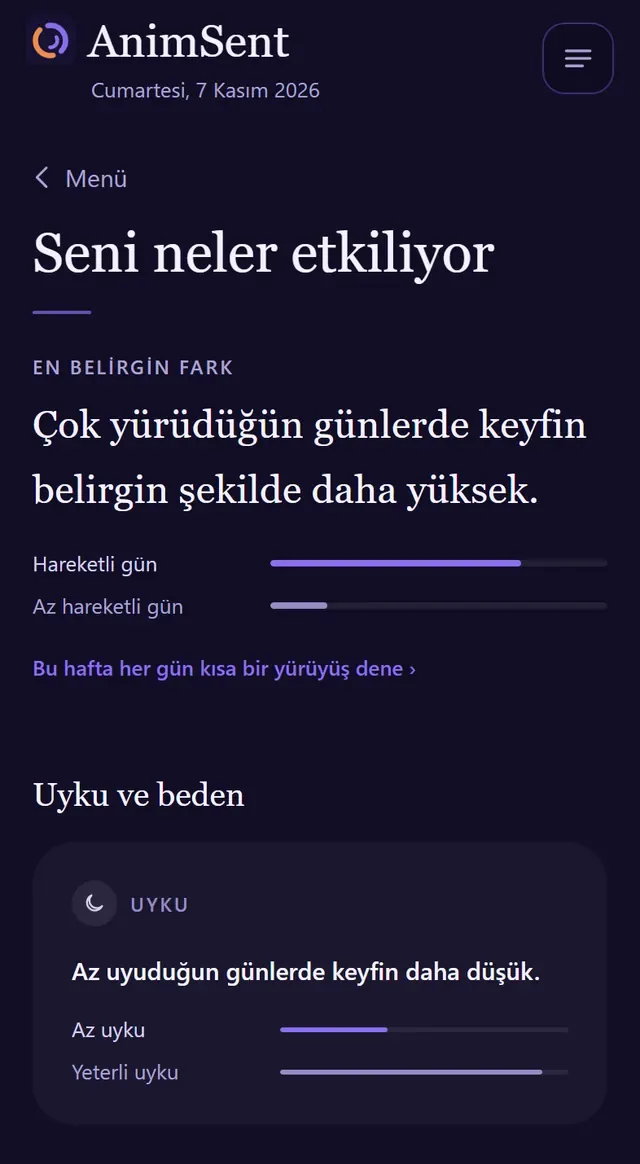
Keşfet’in bulduğu karşılaştırmalar tek sayfada, gündelik dilde. Ana sayfadan, Akış’tan ve Analiz’den açılır.
- Ana sayfadaki Seni neler etkiliyor satırına dokun.
- En üstte En belirgin fark tek cümlede; dokununca ayrıntısı açılır.
- Altında dört grup: Uyku ve beden, İnsanlar ve yerler, Çevre, Ritim. Her grupta en güçlü farklar; tamamı için Tümünü gör ›.
Erken işaretler henüz kesin olmayan farklardır ve soluk gösterilir: “Henüz kesin değil; kayıt ekledikçe netleşir ya da kaybolur.” Bir fark ancak hem yeterince büyükse hem de çok sayıda karşılaştırmada şans eseri çıkabilecek farkları ayıklayan bir istatistik testini geçerse belirgin sayılır.
Yeterli gün yoksa sayfa sonuç uydurmaz; ilk günlerde kaç gün daha kayıt gerektiğini söyler: “N gün daha kayıt gir, seni neyin etkilediğini görmeye başla.” Kişi, yer ve etiket karşılaştırmaları yalnızca bir şey işaretlenen günlerle yapılır; boş bırakılan gün “yok” sayılmaz.
Unutma: Bunlar kayıtlarında birlikte görülen farklar; neyin neyi etkilediğini tek başına göstermez. Ters yön de mümkün: kötü geçen bir gün az uyumana yol açmış olabilir.
Deneyler
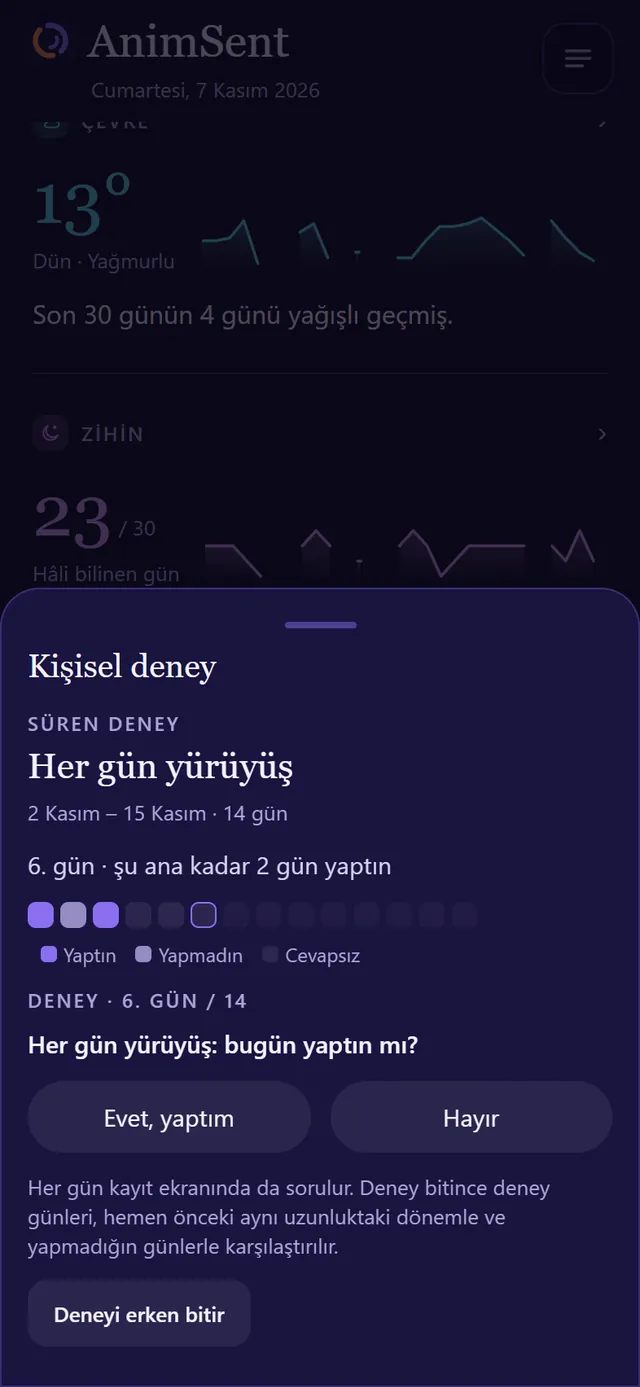
Bir alışkanlığı birkaç gün dene, yaptığın ve yapmadığın günleri karşılaştır.
- Keşfet’te kategorilerin altındaki Kişisel deney’e dokun. Belirgin bir farkın altındaki deney önerisine dokunursan panel adı ve 7 günle hazır açılır.
- Hazır bir alışkanlık seç (Her gün yürüyüş, Ekrandan önce kitap, Erken yatmak, Kafeini öğleden sonra bırakmak, Günde 5 dakika nefes) ya da kendin yaz.
- Süreyi seç: 7, 14 ya da 21 gün; sonra başlat.
- Her gün Ana sayfada ya da Kayıt’ta “Bugün yaptın mı?” sorusuna Evet ya da Hayır de. Deney bildirimine basılı tutarak da cevaplayabilirsin.
- Deney bitince yaptığın ve yapmadığın günler, bir de deneyden önceki aynı uzunluktaki dönem hâlinle karşılaştırılır.
Aynı anda bir deney yürür; Deneyi erken bitir ile durdurabilirsin. Gün şeridinde yaptığın, yapmadığın ve cevapsız günler ayrı işaretlenir. Fark net değilse sonuç “Henüz yeterli gün yok.” der. Deneylerin yalnızca telefonunda saklanır.
Konuş
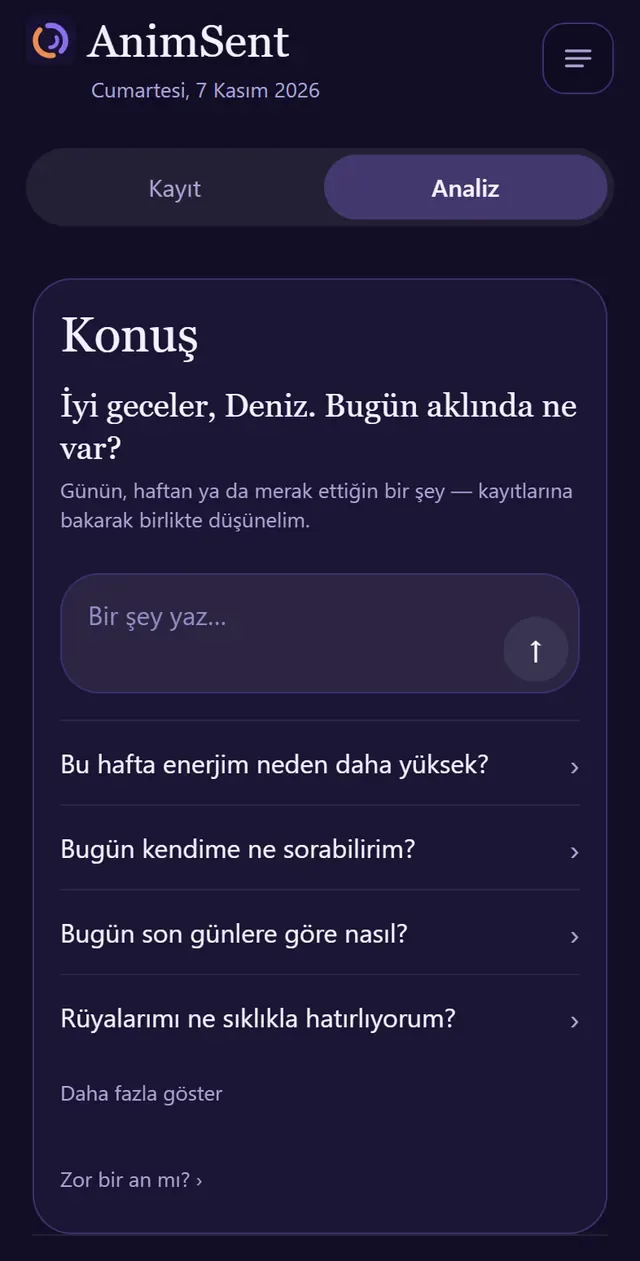
Kayıtlarından hesaplanan özetle AI’a soru sorabildiğin yer. Tamamen isteğe bağlı; açık onayın olmadan hiçbir şey gönderilmez.
- Ana sayfadaki Bugün hakkında konuş satırına dokun ya da + > Analiz’e geç; Konuş en üstte.
- İlk kullanımda neyin gidip neyin gitmeyeceğini yazan onay kartı çıkar; onay verirsen başlar.
- Önerilen sorulardan birine dokun ya da kendin yaz ve gönder.
Cevaplar birkaç cümle ve tek bir soruyla biter; teşhis koymaz, tıbbi tavsiye vermez, sebep iddia etmez ve yanılabilir. Yeni sohbet ile yenisini açarsın; eskiler Geçmiş sohbetler › panelinde, yalnızca bu cihazda durur. Sohbetler aylık bir hakla sınırlıdır; kalan hakkın Menü > AI tercihleri’nde görünür.
Sohbet kilidi
Bir sohbete uzun basıp Kilitle: uygulama kilidinden ayrı, 4–6 haneli bir kod belirlersin; kilitli sohbetler bu koddan türetilen anahtarla telefonda şifrelenir. Kod unutulursa kurtarılamaz. Ayarlar: Menü > AI tercihleri > Sohbet kilidi.
Ne gider, ne gitmez?
Gidenler: hâl kayıtlarından hesaplanan ortalamalar ve son günlerin keyif/enerji değerleri; kendi işaretlediğin uyku seçimi, hazır sebepler ve rüya kaydı olup olmadığı (metni değil); kişi ve etiketler ad yerine takma adla; yazdığın mesaj ve sohbetin son birkaç mesajı; Konuş açıkken bugünün ve bu haftanın hâl kayıtları, son haftalık raporunun metni, süren deneyinin adı.
Gitmeyenler: adın, e-postan, notların, rüya metinlerin, kişi, yer ve etiket adların, konumun; Sağlık, takvim, fotoğraf ve müzik verin. Kendine zarar vermekle ilgili ifadeler içeren mesajlar gönderilmez; yerine destek bilgisi gösterilir.
Onayını Menü > AI tercihleri’nden istediğin zaman geri alabilirsin; AI kapalıyken uygulamanın geri kalanı aynen çalışır. Tam liste: gizlilik politikası.
Takvim
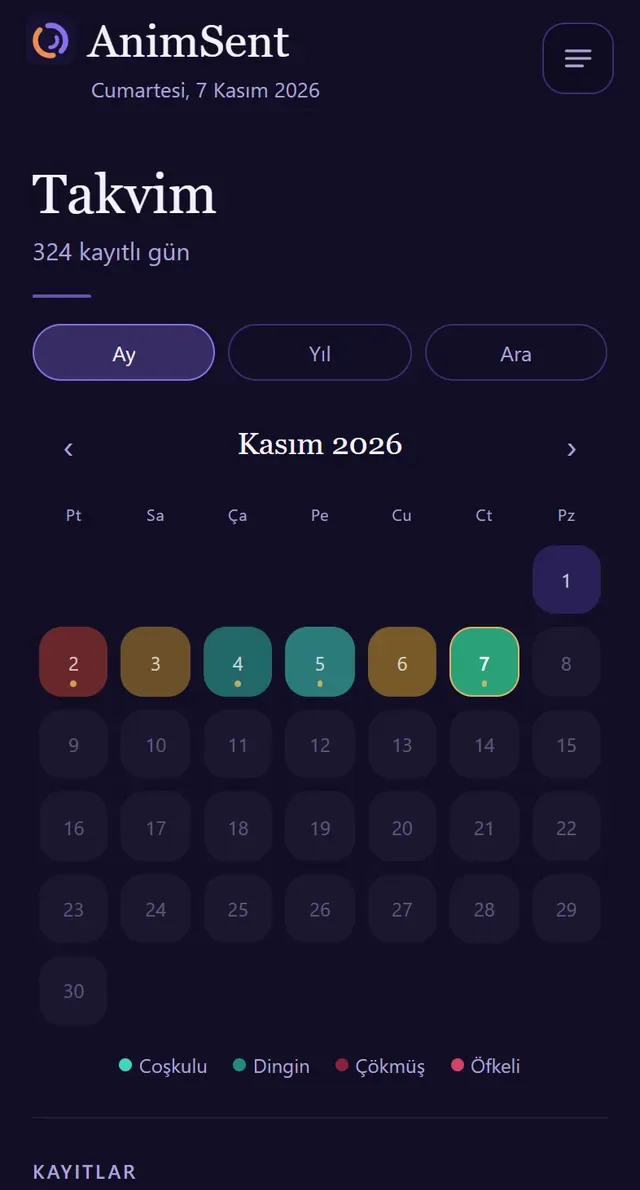
Takvimde her gün hâlinin renginde görünür. Geçmiş günlere buradan dönülür, aranır, boş günler doldurulur.
Üstte Ay, Yıl ve Ara. Ay görünümünün altında renklerin hangi hâllere karşılık geldiği yazar; rüya kaydı olan günlerin altında nokta var. Yıl görünümü bütün yılı tek bakışta verir.
Bir güne dokunmak
- Kayıtlı gün: aşağıdaki Kayıtlar listesinde o günün kaydı (öğle ve akşam hâli, “Günün” seçimleri dahil) ve aynı günün önceki yıllardaki kayıtları. Kaydın üç noktasından Düzenle ya da (kod belirlediysen) Bu kaydı kilitle.
- Boş geçmiş gün: “O gün ne olmuştu?” altında küçük bir hâl ızgarası; seç ve Kaydet. Not ve diğerleri için Ayrıntılı ekle. Kaydedince “Önceki boş gün ›” ile bir öncekine geçersin.
Geçmiş bir günü düzenlerken Kayıt ekranının üstünde hangi günde olduğun yazar; Bugüne dön ile çıkarsın.
Arama
- Ara’ya dokun.
- Hâl, kişi, yer, kelime ve tarih aralığından istediklerini seç; sonuçlar aşağıda listelenir.
- Filtreleri temizle ile sıfırla.
Hatırla
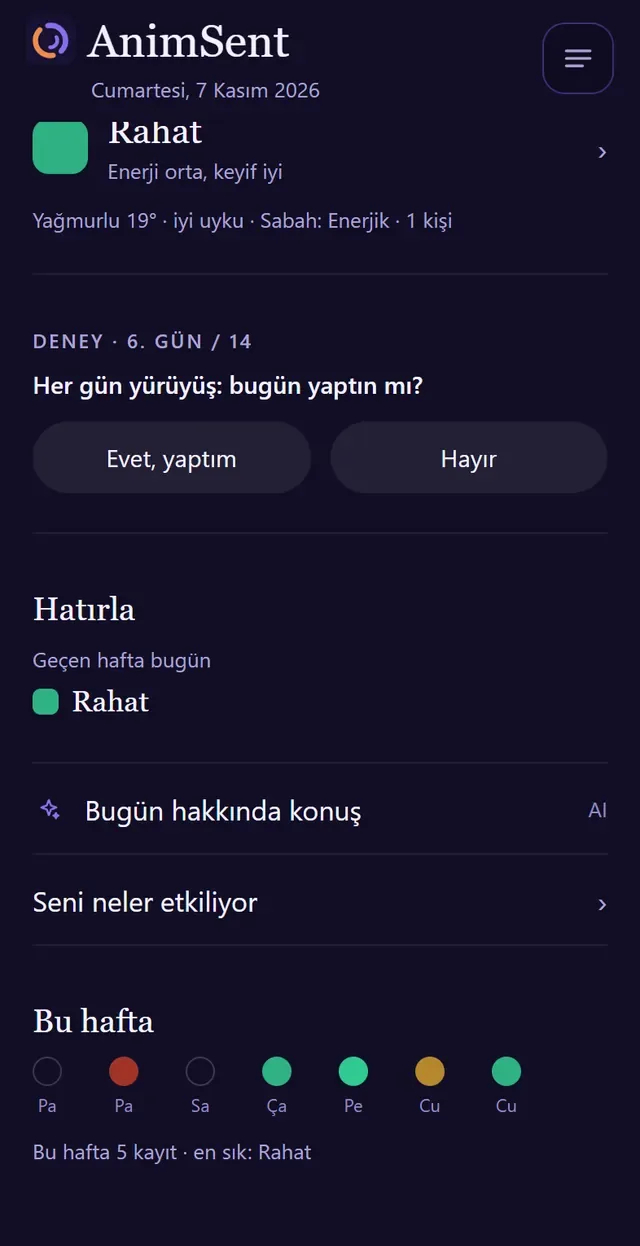
İlk 14 günlük kayıttan sonra Ana sayfada geçmişten bir gün belirir.
- Günden güne sırayla Geçen hafta bugün ya da Bir ay önce bugün: o günün hâli, rengi ve notunun ilk satırı.
- O gün kayıt yoksa birkaç gün öncesine ya da sonrasına bakılır; başlık o zaman gerçek tarihi söyler. Uygun kayıt yoksa bölüm görünmez.
- Dokununca o günün kaydı alttan açılır.
- Gün kasadaysa hâl, renk ve not gizlidir: “Kilitli kayıt”. Kodu girersen içerik yalnızca o an görünür; sekme değişince ya da uygulamadan çıkınca yeniden gizlenir.
Analiz’de ayrıca Bugüne benzeyen günler listelenir.
Bildirimler
Saat seçmezsin: hangi bölümlerde bildirim istediğini seçersin, tam saati uygulama belirler.
- Menü > Bildirimler’i aç.
- Kayıt bildirimleri altında Sabah · uyanış, Öğle ve Akşam’ı ayrı ayrı aç ya da kapat. Yeni kurulumda yalnızca Akşam açıktır.
- Her anahtarın altında bir sonraki bildirimin ne zaman geleceği yazar. Deneme bildirimi gönder ile hemen dene.
Tam saati uygulama seçer: o bölümde genelde kayıt girdiğin saatin biraz öncesi, yoksa bölümün ortası. Kaydı girilmiş güne ve 23:00–07:30 arasına bildirim gelmez.
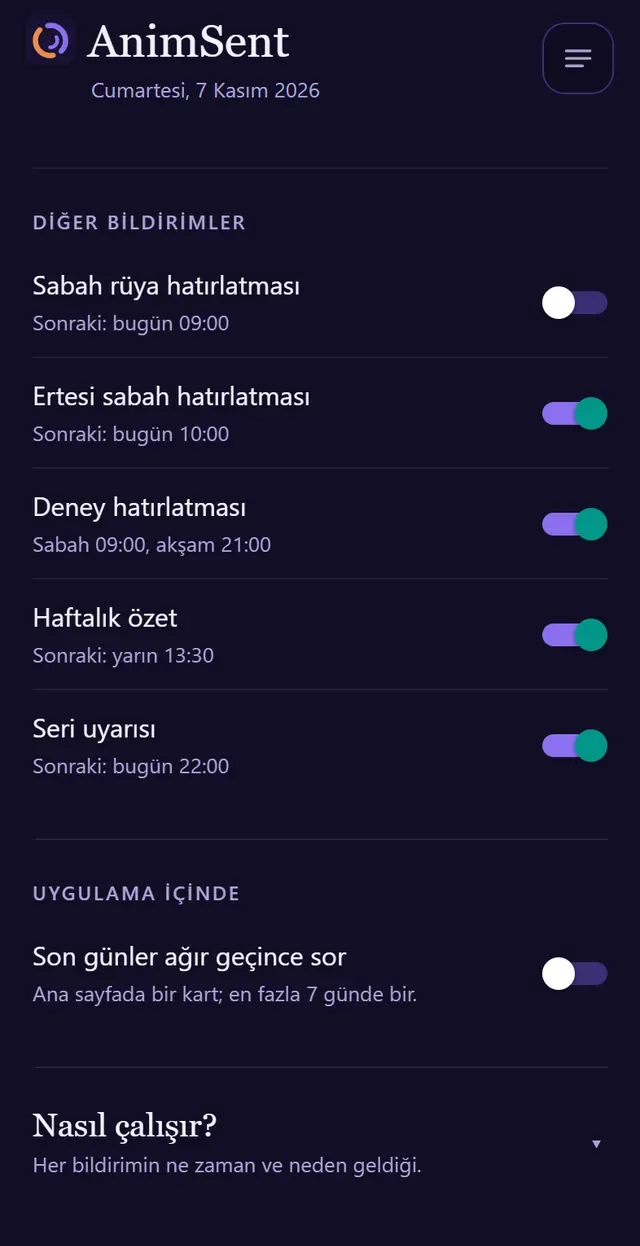
Diğer bildirimler
- Sabah rüya hatırlatması: rüya tazeyken; o gün rüya yazdıysan gelmez. Sabah bildirimi açıkken ayrıca gelmez, çünkü sabah bildirimi rüyayı da sorar.
- Ertesi sabah hatırlatması: kaydetmeden geçen bir günü sorar (“Dünü eklemek ister misin?”); dokununca dünün kaydı açılır.
- Deney hatırlatması: süren deneyin cevaplanmamış günlerinde sabah kısa bir hatırlatma, akşam “Bugün yaptın mı?”. Akşam bildirimine basılı tutup Evet ya da Hayır diyebilirsin.
- Haftalık özet: AI açıksa haftanın raporu hazır olunca.
- Seri uyarısı: serin bozulmak üzereyse akşam.
- Uygulama ikonunda rozet: bugünün kaydı girilene kadar.
Bildirime dokununca ilgili yer açılır: sabah uyanışı, öğle ve akşam o günün kaydını, deney bildirimi deney sorusunu, haftalık rapor Akış’taki raporu. Uygulama içinde bölümündeki Son günler ağır geçince sor bildirim değildir: açıksa ve keyfin birkaç gündür her zamankinden belirgin düşükse Ana sayfada bir kart çıkar, en fazla 7 günde bir.
Telefon bildirime izin vermiyorsa sayfanın üstünde “Bildirim izni kapalı” ve İzin ver çıkar.
İzinler
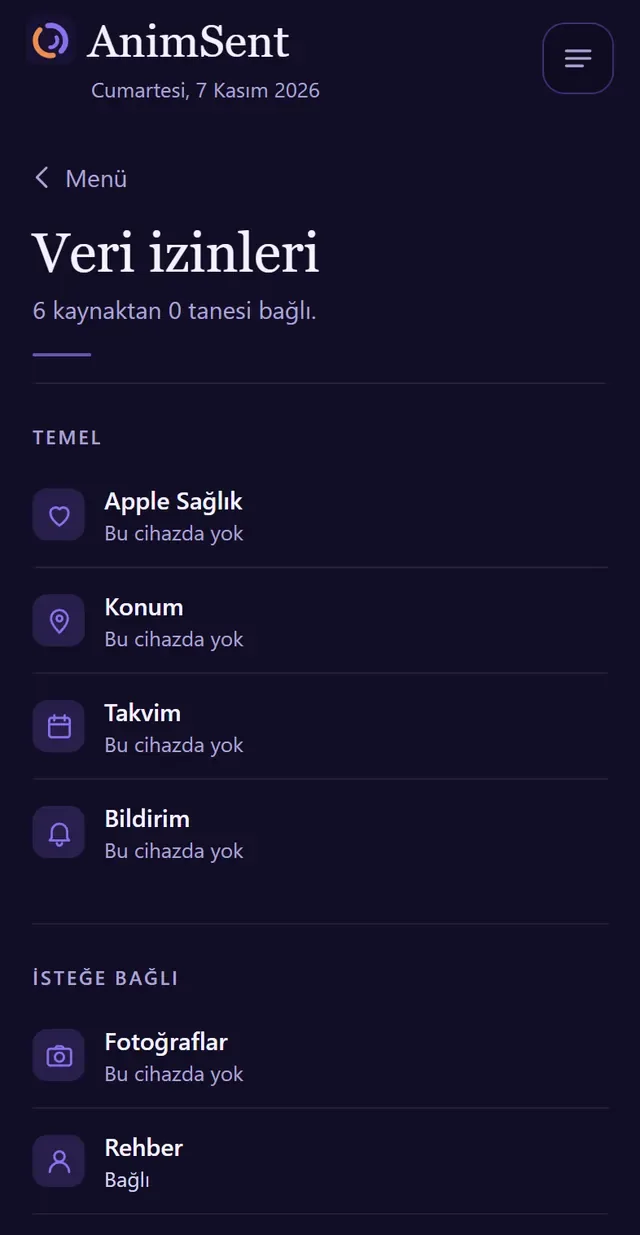
Hiçbir izin zorunlu değil; AnimSent hiçbir kaynak bağlamadan da çalışır. Her izinden önce ne için istendiği yazılır.
Temel dört izin
- Apple Sağlık: uyku, adım, antrenman, kalp, farkındalık dakikaları, gün ışığı ve Sağlık’taki ruh hâli kayıtların okunur. Önce açık rıza ekranı gelir; veri telefondan çıkmaz ve AI’a gitmez.
- Konum: gittiğin yerler ve evden çıkmadığın günler için. Önce “Kullanırken” sorulur; istersen “Her Zaman”a geçersin. iPhone’un ziyaret algılaması kullanılır, ham konum izi tutulmaz. Hava için kaba konum hava servisine; yakındaki mekânlar, adres ve semt adı için yaklaşık konum Apple’ın harita servisine gider.
- Takvim: etkinliklerin adı, saati ve katılımcıları okunur; takvimine bir şey eklenmez, hepsi telefonda kalır.
- Bildirim: hatırlatmalar için; hepsi telefonda planlanır.
- Ana sayfadaki başlangıç kartında ya da Menü > Veri izinleri’nde Hepsine izin ver’e dokun.
- Kartlar sırayla öne çıkar ve iPhone her biri için kendi izin penceresini açar. Vermediğin izin “Sonra” olarak kalır, akış durmaz.
- Sonunda “Diğer izinleri istediğin zaman Menü > Veri izinleri’nden açabilirsin.” yazar.
İsteğe bağlı olanlar
- Fotoğraflar: Keşfet’teki fotoğraf çektiğin günler için yalnızca çekim tarihi, saati, türü ve konumu okunur; içeriğe bakılmaz, hiçbir görsel gösterilmez ya da telefondan çıkmaz.
- Rehber: kişi eklerken; yalnızca seçtiğin adlar saklanır.
- Mikrofon ve konuşma tanıma: sesli not ve rüya için; konuşma telefonda yazıya çevrilir.
- Apple Music: son dinlediğin şarkılar o günün hâliyle eşleşir; Apple Music hesabına hiçbir şey yazılmaz.
Bunlar kullandığın anda ya da Menü > Veri izinleri > İsteğe bağlı bölümünden tek tek sorulur; toplu sorulmaz. Hava durumu için şehrini de aynı sayfadan seçebilirsin.
Nasıl kapatılır?
- Menü > Veri izinleri’nde kaynağı ayır; Apple Sağlık rızanı da buradan geri alırsın.
- Sistem iznini kapatmak için iPhone Ayarlar > AnimSent (Konum, Takvimler, Kişiler, Fotoğraflar, Bildirimler); Apple Sağlık için Ayarlar > Sağlık > Veri Erişimi ve Aygıtlar > AnimSent.
- Bir kaynağı ayırdığında daha önce okunan günler kayıtlarında kalır.
Anonim kullanım ölçümünü de aynı sayfanın Tercihler bölümünden kapatabilirsin; içerik gönderilmez. İstersen kaydettiğin hâli Apple Sağlık’a günlük ruh hâli olarak da yazdırabilirsin (varsayılan kapalı).
Kilit ve gizlilik örtüsü
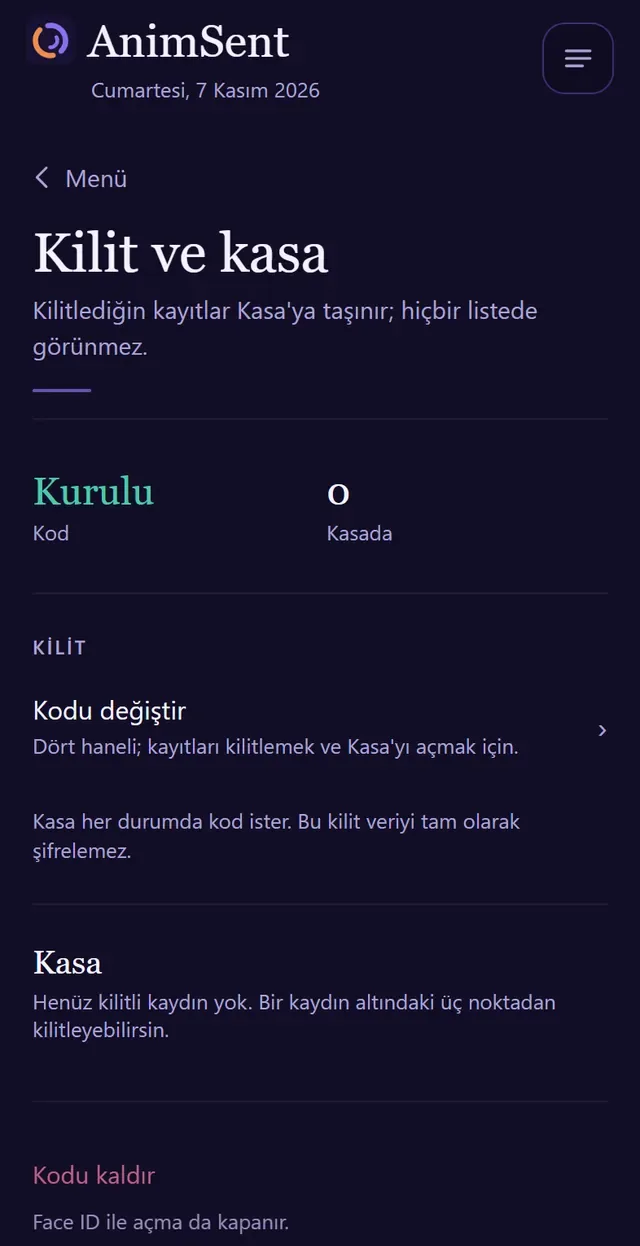
Dört haneli bir kod kasaya kaldırdığın kayıtları gizler; uygulamanın tamamını iPhone’un kendi kilidiyle kilitlersin.
Kod ve kasa
- Menü > Kilit ve kasa’yı aç, Kod belirle’ye dokun ve dört haneli kodu iki kez gir.
- Takvim’de bir kaydın üç noktasından Bu kaydı kilitle: kayıt listelerden, takvimden, grafiklerden ve aramadan kalkar, Kasa’ya taşınır. O günün öğle ve akşam hâli ile “Günün” seçimleri de birlikte kilitlenir.
- Kasayı açmak için Takvim’deki Kasa bölümünde Kasayı aç; Kilidi kaldır kaydı geri getirir.
- Cihazında Face ID varsa Face ID ile aç’ı aç: kasa ve kilitli kayıtlar Face ID ile açılır, olmazsa kod sorulur.
Önemli: Kod unutulursa kurtarma yolu yok. Bu kilit kayıtları gözden saklar; asıl koruma telefonunun kendi kilidi ve şifrelemesidir. AI sohbetlerinin kilidi ayrıdır (bkz. Konuş).
Uygulamanın tamamını kilitlemek
iPhone’un kendi özelliğini kullan: ana ekranda AnimSent simgesine basılı tut, Face ID Gerektir’i seç. Menü > Güvenlik sayfası da bunu söyler.
Gizlilik örtüsü
Uygulama arka plana geçerken (ör. uygulama değiştiriciyi açınca) ekranın üstüne düz bir zemin ve logo çekilir; uygulamaya dönünce kalkar. Hiçbir ayar gerekmez.
Yedek alma ve telefon değiştirme
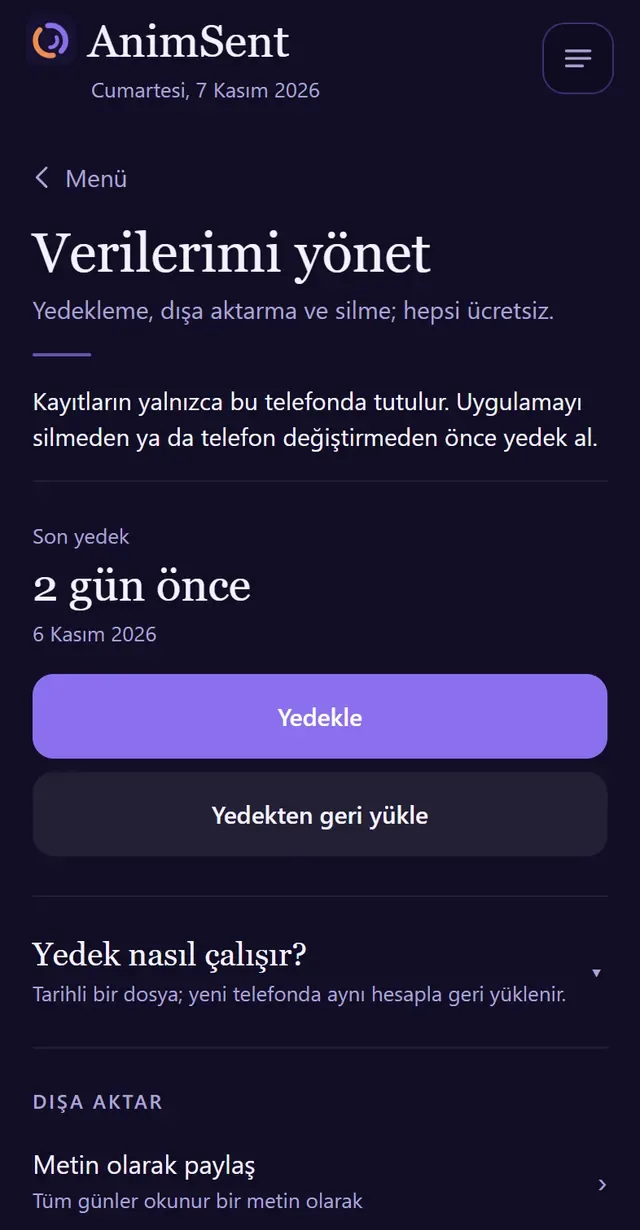
Kayıtların yalnızca telefonunda. Telefon değiştirirken bir yedek dosyan olsun; iPhone’un iCloud yedeği AnimSent kayıtlarını içermez.
Yedekle
- Menü > Verilerimi yönet’i aç ve Yedekle’ye dokun.
- Tarihli bir dosya oluşur (ör. AnimSent-Yedek-2026-11-08.json). Açılan paylaşım panelinden iCloud Drive’a ya da Dosyalar’a kaydet.
Dosya şifreli değildir: notların ve rüyaların içinde açıkça durur, kimseyle paylaşma. Bir süredir kayıt girip uzun zamandır yedek almadıysan Ana sayfada “Son yedeğin … gün önce · Şimdi yedekle” şeridi çıkar; × ile bir süre gizleyebilirsin.
Yeni telefonda geri yükle
- Yeni telefona AnimSent’i kur ve aynı hesapla giriş yap.
- Menü > Verilerimi yönet > Yedekten geri yükle’ye dokun ve yedek dosyasını seç.
- Yedekteki gün sayısını gör; bu telefondaki kayıtların yerini alacağını onayla. Geri alınamaz: istersen önce şimdiki hâlinin de yedeğini al.
Eski sürümlerde alınmış yedekler de açılır. Uzantısı değişmiş (e-postayla ya da mesajla gelmiş) dosyalar da seçilebilir.
Dışa aktarma
Kayıtlarını okunur bir metin ya da tablo dosyası olarak alabilirsin.
- Menü > Verilerimi yönet > Dışa aktar.
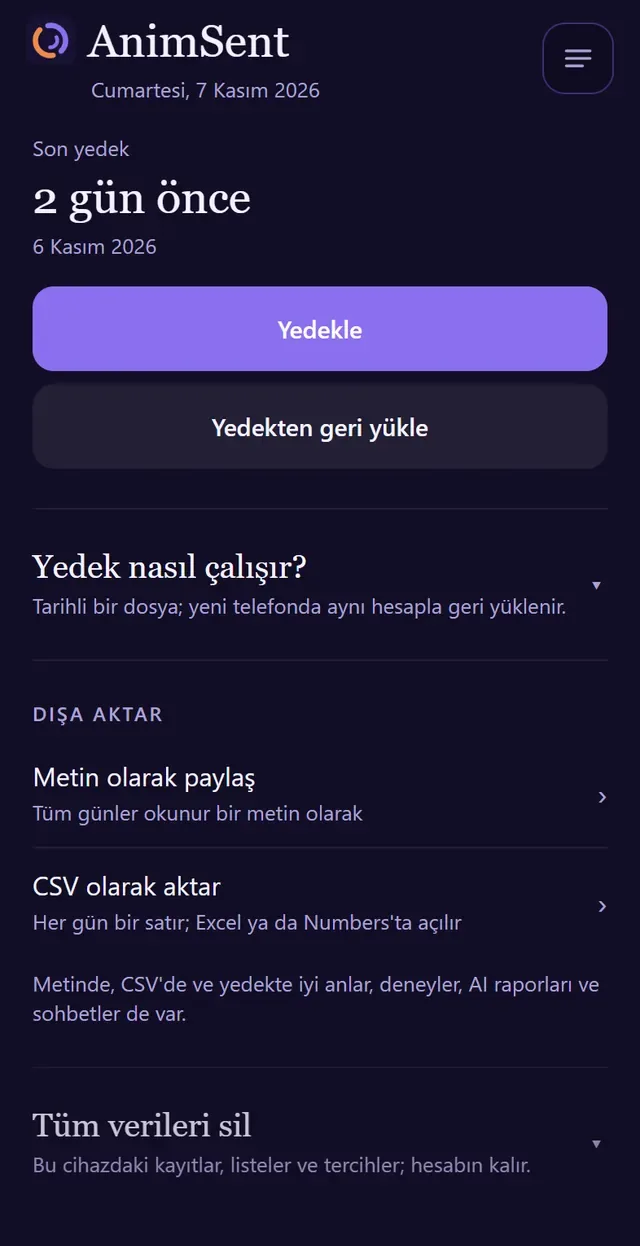
- Metin olarak paylaş: tüm günler okunur bir metin olarak paylaşım paneline gelir.
- CSV olarak aktar: her gün bir satır; Excel ya da Numbers’ta açılır.
Metinde, CSV’de ve yedekte deneyler, AI raporları ve sohbetler de var. Kilitli sohbetler yalnızca sohbet kilidi açıkken ve Kilitli sohbetleri de ekle seçiliyse girer; dosyayı alan herkes okuyabilir. Ayın hikâyesini PDF ya da görsel olarak paylaşmak için bkz. Akış.
Hesap silme
Hesabını ve verilerini istediğin zaman, doğrudan uygulamanın içinden silebilirsin. İşlem geri alınamaz.
- İstersen önce yedek al.
- Sağ üstteki ☰ ile menüyü aç ve en alttaki Hesabı sil’e dokun.
- Silinecekleri gözden geçir ve onayla. Apple ile giriş yaptıysan Apple bir kez onay ister.
Bu cihazdaki kayıtların ve sunucudaki giriş kaydın silinir. Silme için internet gerekir; bağlantı yoksa hiçbir şey silinmez. Yalnızca kayıtları silip hesabı korumak için Menü > Verilerimi yönet > Tüm verileri sil. Neyin silinip neyin kaldığı: Hesap silme.
Sorun giderme
Sık karşılaşılan durumlar ve ne yapabileceğin.
Uyku, adım ya da takvim verisi görünmüyor
Menü > Veri izinleri’nde kaynağın bağlı olduğuna bak. Apple Sağlık için iPhone Ayarlar > Sağlık > Veri Erişimi ve Aygıtlar > AnimSent’te okunmasına izin verdiğin türleri kontrol et. Uyku yalnızca Sağlık’ın kaydettiği uykudan gelir; kaydı olmayan gece boş kalır. Hangi kaynaktan en son ne zaman veri geldiğini Menü > Hakkında > Sinyaller’de görürsün.
Bildirim gelmiyor
Menü > Bildirimler’de bildirimin açık olduğuna bak; “Bildirim izni kapalı” yazıyorsa İzin ver. O günün kaydını girdiysen kayıt bildirimi gelmez; 23:00–07:30 arası hiç gelmez.
“Seni neler etkiliyor” ya da Keşfet boş
Karşılaştırmalar en az 14 günlük kayıttan sonra ve iki tarafta yeterli gün varken çıkar. Bir kaynak bağlı değilse sonucun altındaki Bağla ya da Ayarla seni ilgili ayara götürür.
Sesli not düğmesi yok
Telefonunda Türkçe için cihaz üzerinde konuşma tanıma yoksa ya da mikrofon izni kapalıysa düğme görünmez; nedeni Menü > Veri izinleri’nde yazar.
Yedek dosyası seçilemiyor
Dosya seçicide yedeğin bulunduğu klasöre (ör. iCloud Drive) git. Aynı hesapla giriş yaptığından emin ol.
İnternet yok
Kayıt, Akış, Keşfet ve Takvim internetsiz çalışır. Konuş, giriş ve yakındaki mekânlar “Şu an internet yok gibi görünüyor…” der; bağlantı gelince yeniden deneyebilirsin.
Uygulama güncellendi, “Yenile” şeridi çıktı
Yeni bir sürüm indiyse alttaki şeritten Yenile’ye dokun ya da uygulamayı yeniden aç. Yazı yazarken şerit çıkmaz.
Bir sorun bildirmek
Menü > Destek > Sorun bildir: e-posta uygulaman hazır bir iletiyle açılır; iletiye yalnızca uygulama sürümü ve işletim sistemi eklenir, kayıtların eklenmez. Ya da Destek sayfasına bak.
“Zor bir an mı?”
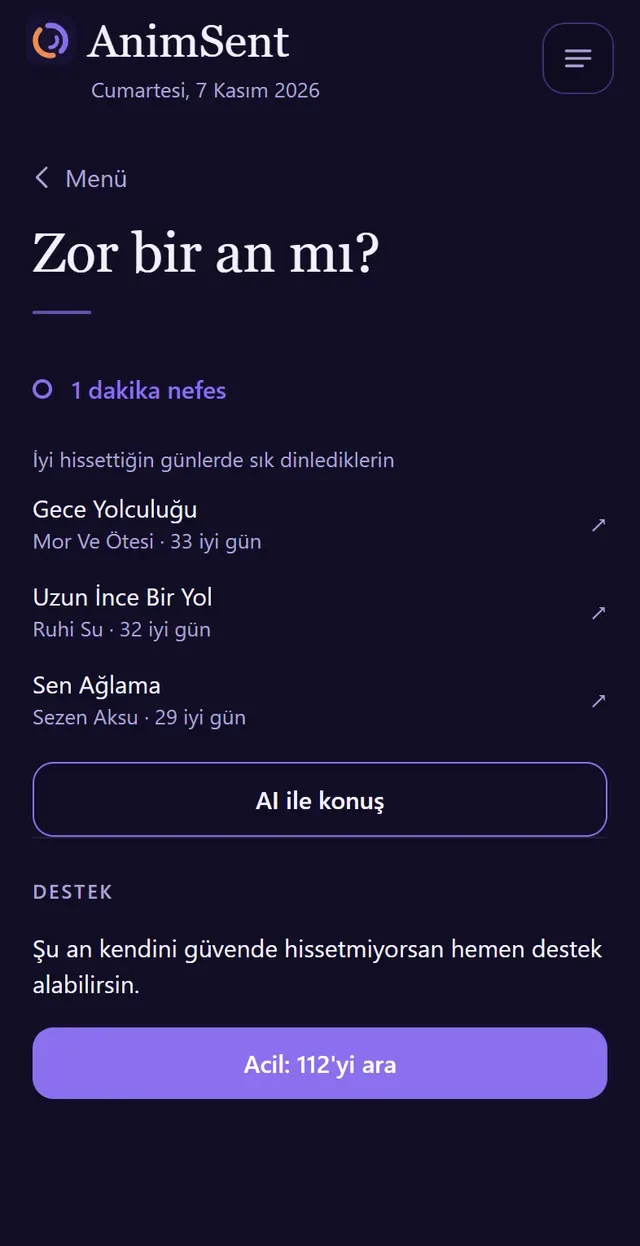
Menü’nün ve Konuş’un altında her zaman duran küçük bir satır. Hiçbir şey kaydedilmez.
- ☰ menünün altındaki ya da Konuş’un altındaki Zor bir an mı? satırına dokun.
- 1 dakika nefes: büyüyüp küçülen bir daireyle 4 saniye al, 6 saniye ver.
- İyi hissettiğin günlerde sık dinlediklerin (Apple Music bağlıysa) ve AI ile konuş.
- Destek: “Şu an kendini güvende hissetmiyorsan hemen destek alabilirsin.” ve Acil: 112’yi ara.
Düşük keyifli bir hâl kaydettiğinde aynı içerik bir kart olarak da çıkabilir (günde bir kez). Notunda kendine zarar vermekle ilgili bir ifade geçerse sakin bir destek kartı ve 112 bağlantısı gösterilir; böyle bir ifade AI’a gönderilmez.
AnimSent tıbbi cihaz değildir, teşhis koymaz ve bir uzmanın yerini tutmaz. Kendini ya da bir başkasını tehlikede hissediyorsan 112’yi ara.
Bulamadığın bir şey mi var? Destek sayfasına bak ya da destek@animsent.com adresine yaz.